

Buổi sáng bạn mở bảng tính, trình duyệt và phần mềm kế toán. Đến giờ họp, thêm ứng dụng gọi video và vài tệp PDF, nhưng không muốn đóng công việc đang làm. Đó mới là tình huống nên dùng để chọn RAM, thay vì chỉ hỏi máy có Core 5 hay Core 7. Bài này đối chiếu ExpertBook P1403CVA-C5H08-50W và C5H16-50W đang niêm yết tại TECHBUY ngày 11/10/2026. Hai bản cùng Core 5 210H, SSD 512GB và màn Full HD 14 inch; đây là tư vấn cấu hình, chưa phải kết quả TECHBUY đo máy.
Bạn mở gì cùng lúc trong một ngày bình thường?

Hãy ghi một buổi làm việc thật của mình: khoảng bao nhiêu trang web đang cần, bảng tính nào phải giữ mở, có gọi video và chia sẻ màn hình hay không. Một nhân viên chỉ nhập đơn trên trình duyệt có nhu cầu khác người luôn mở phần mềm kế toán, email, PDF và bảng doanh thu. Số lượng tab chỉ là gợi ý; một trang có nhiều dữ liệu có thể nặng hơn vài trang đọc tin đơn giản.
Nếu công việc ít thay đổi và ngân sách chặt, bản 8GB đáng được thử trước. Nhưng đừng thử bằng cách mở một trang trắng rồi kết luận đủ dùng. Hãy giữ các ứng dụng bạn thường sử dụng và chuyển qua lại giữa chúng. Khi khoản chênh của bản 16GB nằm trong khả năng chi trả, sự thoải mái khi không phải đóng bớt việc thường có giá trị hơn một nhãn CPU cao hơn nhưng vẫn ít RAM.
- Lập danh sách ứng dụng phải mở đồng thời, không chỉ danh sách phần mềm có cài.
- Dùng bản sao dữ liệu đã bỏ thông tin khách hàng khi thử tại cửa hàng.
Cùng CPU, thêm RAM không có nghĩa mọi tác vụ nhanh gấp đôi
Hai mã được đối chiếu có cùng nền cấu hình chính, nên câu hỏi là bạn có thiếu khoảng trống cho các ứng dụng đang chạy hay không. RAM lớn hơn không tự rút ngắn một nửa thời gian xuất báo cáo. Nếu tác vụ bị giới hạn bởi mạng, máy chủ phần mềm hoặc cách thiết kế tệp, thêm bộ nhớ không giải quyết hết. Điều quan trọng là nhận đúng điểm nghẽn trước khi nâng ngân sách.
Với công việc Word, email và bảng tính vừa phải, bạn có thể không cảm nhận khác biệt lớn ở mọi thao tác. Khác biệt đáng quan sát là lúc mở thêm cuộc họp, quay về tệp đang sửa hoặc chuyển giữa các cửa sổ. Nếu bản 8GB thường khiến bạn phải đóng ứng dụng để tiếp tục, bản 16GB có cơ sở để ưu tiên. Nếu cả hai đều đáp ứng bài thử, có thể dành khoản còn lại cho màn hình ngoài hoặc phụ kiện thật sự dùng.
- Đối chiếu cùng tệp, cùng ứng dụng và cùng kết nối mạng.
- Không dùng riêng tốc độ khởi động Windows để quyết định dung lượng RAM.
Mua 8GB rồi nâng sau: hãy tính đủ cả tiền và thời gian
Trang thông số ExpertBook P1 của ASUS liệt kê lựa chọn DDR5 và hai khe SO-DIMM cho họ P1403, đồng thời lưu ý cấu hình khác nhau theo model. Đây là căn cứ để hỏi khả năng nâng, không phải xác nhận mọi máy bán ra có cùng số thanh RAM hoặc khe trống. Với đúng mã C5H08-50W, hãy nhờ nơi bán ghi rõ bộ nhớ đang lắp trước khi đặt mua thanh bổ sung.
So sánh giá máy 8GB cộng RAM, công lắp và thời gian phải mang đi nâng với giá bản 16GB sẵn dùng. Hỏi cả chính sách bảo hành sau thao tác nâng, cách kiểm tra ổn định và có được giữ lại thanh cũ hay không. Khi mua nhiều máy cho nhân viên, sự đồng nhất còn giúp dễ quản lý hơn. Không tự mở đáy máy chỉ để tìm khe nếu chưa biết quy trình và điều kiện bảo hành áp dụng.
- Xác nhận đúng loại RAM, tốc độ hỗ trợ và tổ hợp dung lượng.
- Yêu cầu kiểm tra sau nâng trước khi đưa dữ liệu công việc vào máy.
Màn hình, bàn phím và cổng kết nối vẫn cần thử

Tăng RAM không làm chữ trên màn 14 inch lớn hơn và cũng không làm bàn phím hợp tay hơn. Hãy mở bảng tính đang dùng, chỉnh mức hiển thị vừa mắt rồi xem số cột còn đọc được. Nếu mỗi ngày nhập số nhiều, thử thêm bàn phím số rời hoặc so với một máy lớn hơn. Người thường mang máy giữa các phòng nên đặt cả laptop và sạc vào túi để cảm nhận bộ đồ nghề mình sẽ mang, không chỉ trọng lượng thân máy.
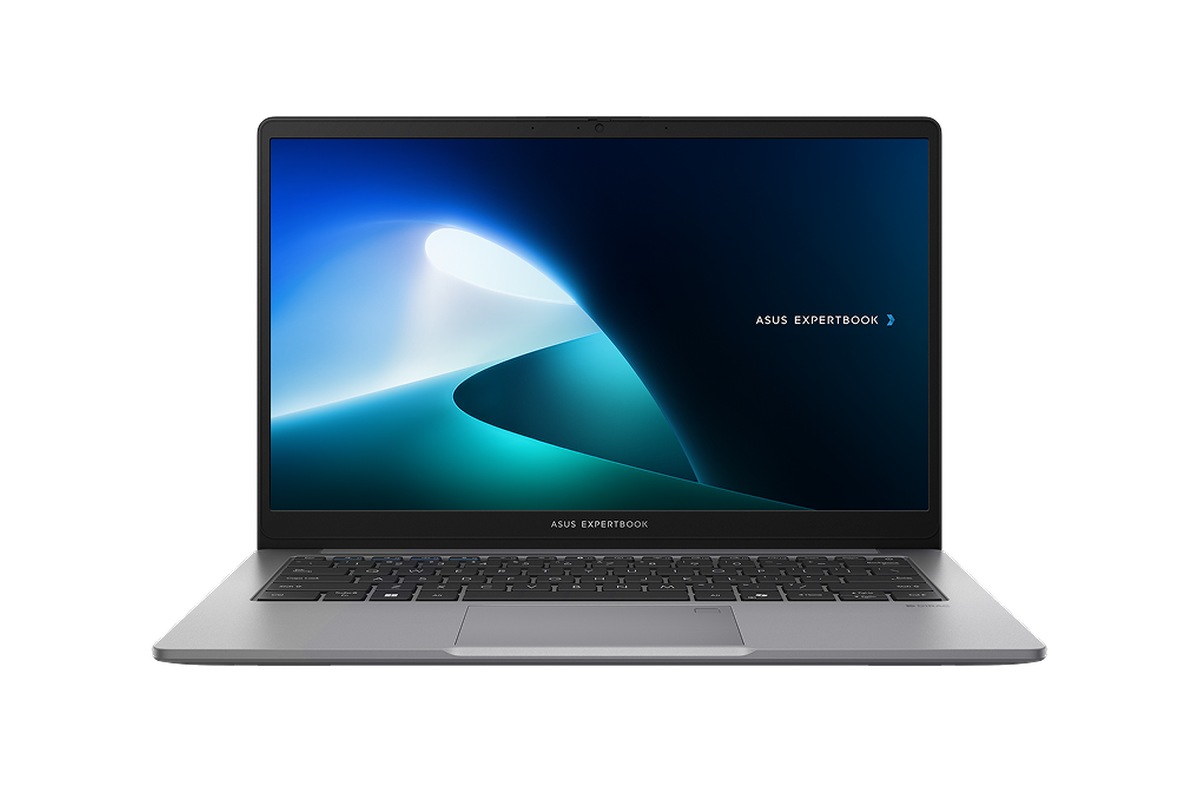
Ảnh góc nghiêng giúp nhìn cách bố trí bàn phím và cạnh máy, nhưng không thay thế việc thử phụ kiện. Mang theo chuột, USB và bộ chuyển dùng với máy chiếu; cắm thử theo đúng cách làm việc. Nếu cần đăng nhập mạng doanh nghiệp, hỏi bộ phận IT trước khi mua vì hai cấu hình đang niêm yết là Windows 11 Home. Có thể đọc thêm bài chọn Windows Home hay Pro cho công việc để tách yêu cầu hệ điều hành khỏi quyết định RAM.
Một bài thử ngắn để chốt bản phù hợp
Chuẩn bị một tệp bảng tính thường xử lý, một PDF và các trang web hay sử dụng. Mở chúng rồi thực hiện một vòng công việc: nhập dữ liệu, tìm thông tin, chuyển qua tài liệu và gọi thử video nếu điều kiện cửa hàng cho phép. Đừng đăng nhập tài khoản công ty trên máy trưng bày chưa được kiểm soát. Có thể nhờ nhân viên dựng tình huống tương tự bằng dữ liệu mẫu hoặc dùng tài khoản thử.
Ghi lại thao tác nào chậm và nó xảy ra khi chỉ một ứng dụng chạy hay lúc mở đồng thời nhiều việc. Thử lại trong điều kiện giống nhau trước khi quy hết cho RAM. Chọn 8GB khi bài thử nhẹ đáp ứng tốt và khoản tiết kiệm thực sự quan trọng. Chọn 16GB khi công việc đa nhiệm là thói quen hằng ngày hoặc bạn muốn hạn chế việc phải nâng ngay sau mua. Giá và tình trạng bán của từng bản được cập nhật ở khối sản phẩm dưới đây.
- Kiểm tra đúng mã C5H08-50W hoặc C5H16-50W trên đơn hàng.
- Hỏi sẵn chi phí nâng cấp, không quyết định bằng giá máy ban đầu.
- Đối chiếu bàn phím, màn hình và phần mềm cần dùng trước khi thanh toán.
Kết luận
Với hai bản ExpertBook P1 này, hãy chọn theo một ngày làm việc chứ không theo lời hứa “RAM càng nhiều càng nhanh”. 8GB là phương án tiết kiệm có điều kiện; 16GB là lựa chọn nên thử trước nếu thường mở nhiều việc cùng lúc. Khi đã tính đủ chi phí nâng và thử đúng ứng dụng, quyết định sẽ rõ hơn nhiều so với chỉ nhìn tên Core 5.


